Guía 03 · Edición de video · 4 min de lectura
Claude edita tus videos
Lo que instalas en Windows o Mac y cómo se lo pides para que Claude corte los silencios de tu video y lo monte, con portada, pantalla dividida y textos. Basta con los prompts de esta guía; la skill editar-videos, un paquete con mis reglas de edición, es opcional.
01 / 03 · instala
Instala lo que usa Claude
Abre un chat nuevo de Claude Code (la app de Claude para Windows o Mac, no la web; pestaña Code, que viene con los planes Pro o superior), pega los comandos de tu sistema uno por uno y envíalos. Claude los instala.
En Windows, antes del 05 sal de Claude del todo (clic derecho en su ícono junto al reloj, Salir) y ábrelo de nuevo, para que encuentre lo que instalaste. Si Windows pide permiso de administrador, dale Sí.
-
01
Windows · FFmpeg
winget install -e --id Gyan.FFmpeg --accept-source-agreements --accept-package-agreements
-
02
Windows · Python
winget install -e --id Python.Python.3.13 --accept-source-agreements --accept-package-agreements
-
03
Windows · Node.js
winget install -e --id OpenJS.NodeJS.LTS --accept-source-agreements --accept-package-agreements
-
04
Windows · Git
winget install -e --id Git.Git --accept-source-agreements --accept-package-agreements
-
05
Windows · Faster Whisper, después de cerrar y abrir Claude
python -m pip install faster-whisper numpy
En Mac, primero Homebrew: si no lo tienes, instálalo desde brew.sh en la app Terminal, corre las líneas de «Next steps» que te muestra al final y después abre Claude.
-
01
Mac · FFmpeg, Python y Node.js
brew install ffmpeg python node
-
02
Mac · Faster Whisper, en su propia carpeta
python3 -m venv ~/.venvs/video ~/.venvs/video/bin/python -m pip install faster-whisper numpy
Remotion, el que arma el video, vive en una carpeta de proyecto. Si usas la skill, la crea sola la primera vez. Si no, pídesela a Claude una vez (en Mac, cambia la ruta por ~/videos/remotion):
-
01
Sin la skill · una sola vez
crea un proyecto de Remotion vacío en C:\videos\remotion con npx create-video@latest --yes --blank y después corre npm install adentro
Remotion es gratis para personas y empresas de hasta 3 empleados; con 4 o más, pide licencia en remotion.pro.
02 / 03 · pídeselo
Pídele que edite tu video
Arma una carpeta con dos carpetas adentro: material, con tu video sin editar, y entregas, vacía. En un chat nuevo de la pestaña Code, elige esa carpeta como carpeta de trabajo y revisa que el modo diga Auto (abajo a la izquierda del cuadro donde escribes), para que trabaje sin pedirte permiso a cada paso.
Conviene ir en dos rondas: primero apruebas el corte y después se monta el resto. Quitar 15 segundos con todo montado es caro y lento.
Sin la skill
Le das las indicaciones en el prompt. Cambia lo que está entre corchetes. Si no vas a retocar en CapCut, borra la última frase de la ronda 2.
-
01
Ronda 1 · el corte
En la carpeta material está mi video sin editar. Transcríbelo con faster-whisper, con el segundo de cada palabra (en Mac, faster-whisper está en ~/.venvs/video/bin/python). Con ffmpeg, corta los silencios, las retomas y las frases repetidas (de cada frase, deja la última toma completa) sin cortar ninguna palabra, y deja las pausas en 0,3 segundos como máximo. Déjame en la carpeta entregas solo el video cortado y el guion con los tiempos, para revisarlo antes de seguir.
-
02
Ronda 2 · cuando el corte te gustó
El corte que está en entregas está bien. Ahora, con Remotion (mi proyecto está en [C:\videos\remotion]), arma el video vertical: el título "[tu título]" grande al centro los primeros 4 segundos; pantalla dividida con material de apoyo arriba y yo abajo, sin cortarme la cara, cuando hablo de [tus temas], con lo que dejé en material o creándolo con código; y textos cortos que no me tapen la cara. Revisa los cuadros antes de entregar. Déjame en entregas el video final y, aparte, cada capa por separado y del mismo largo: mi cámara con el audio en mp4, y el material de apoyo y los textos con fondo transparente, en .mov ProRes 4444.
Con la skill editar-videos
La skill trae las reglas que fui corrigiendo en dos semanas de reels: cuánto dura cada pausa, dónde va tu cara, cómo te entrega las capas. Está en la clase de SystemIA LAB, con los pasos para instalarla, y es parte de Premium (US$49/mes). Si la instalas, al empezar te hace 3 o 4 preguntas y crea sola el proyecto de Remotion, así que basta con una frase:
-
01
Un reel
usa la skill editar-videos para editar este reel
-
02
Una clase grabada con cámara y pantalla
usa la skill editar-videos para editar esta clase
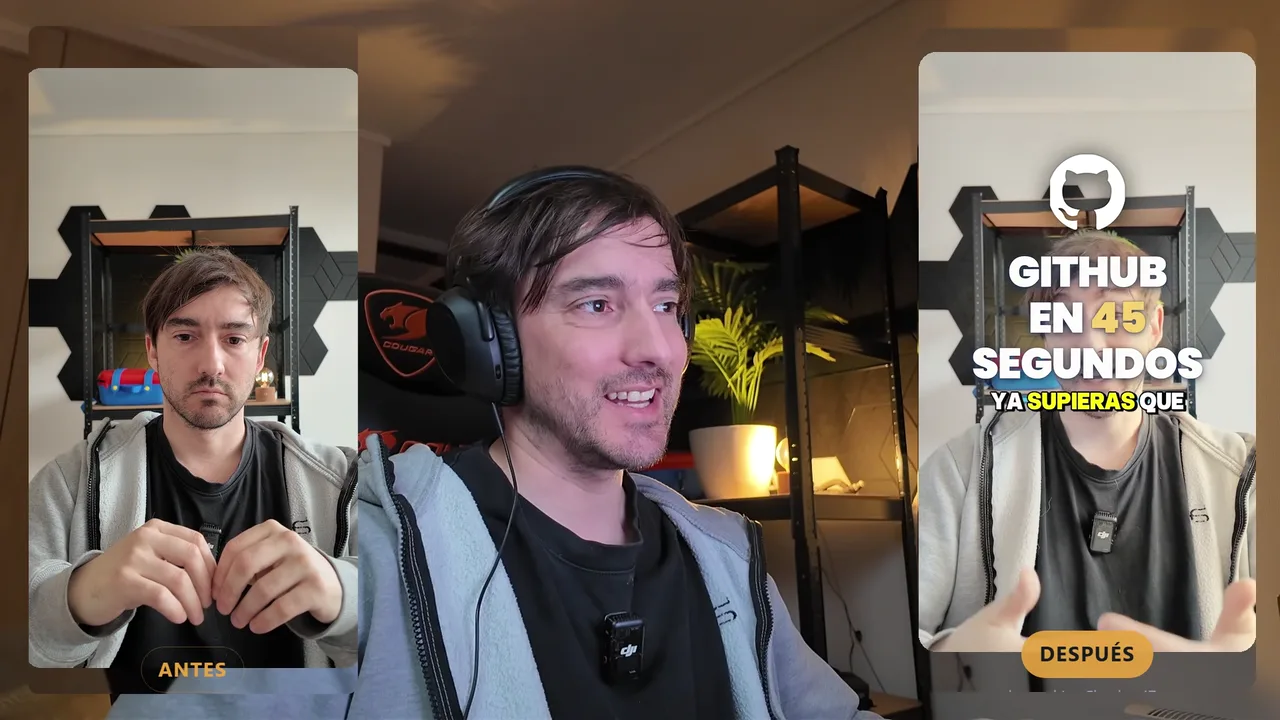 Ver la clase · 30 min
En la clase lo hago completo con la skill: un video mío de 4 minutos queda en un reel de 57 segundos.
03 / 03 · si algo falla
Si algo falla
- Claude dice «Python was not found»: falta Python. Pega de nuevo el comando 02 de Windows, sal de Claude del todo y vuelve a entrar.
- Tu PC tiene procesador ARM (Snapdragon): pídele a Claude Python y Node en versión x64.
- Tu Mac es Intel: usa
brew install python@3.13y escribepython3.13donde dicepython3. - La primera transcripción parece pegada: está bajando un modelo de voz de 0,5 a 3 GB.
- Tu Mac tiene macOS 14 o anterior: Remotion pide macOS 15 (Sequoia) o más nuevo para armar el video.
Si sigue fallando, pégale a Claude el mensaje de error completo y pídele que lo resuelva. Si estás en el LAB, también puedes preguntarme en los comentarios de la clase.
tu turno
Edita tu último reel
Cuando termines, en el mismo chat, pregúntale qué mejoraría:
-
01
Al terminar
¿Qué de toda esta sesión crees que habría que mejorar del proceso?
Si usas la skill, dile que aplique esas mejoras a la skill. Si no, pídele que reescriba los dos prompts con esas mejoras y guárdalos para el próximo video.
Cuéntame cuánto duraba tu video y en cuánto quedó: por Instagram a @jose.digital.ia o, si estás en el LAB, en los comentarios de la clase.